 青路自习室
图文操作:更换壁纸
进入专注空间
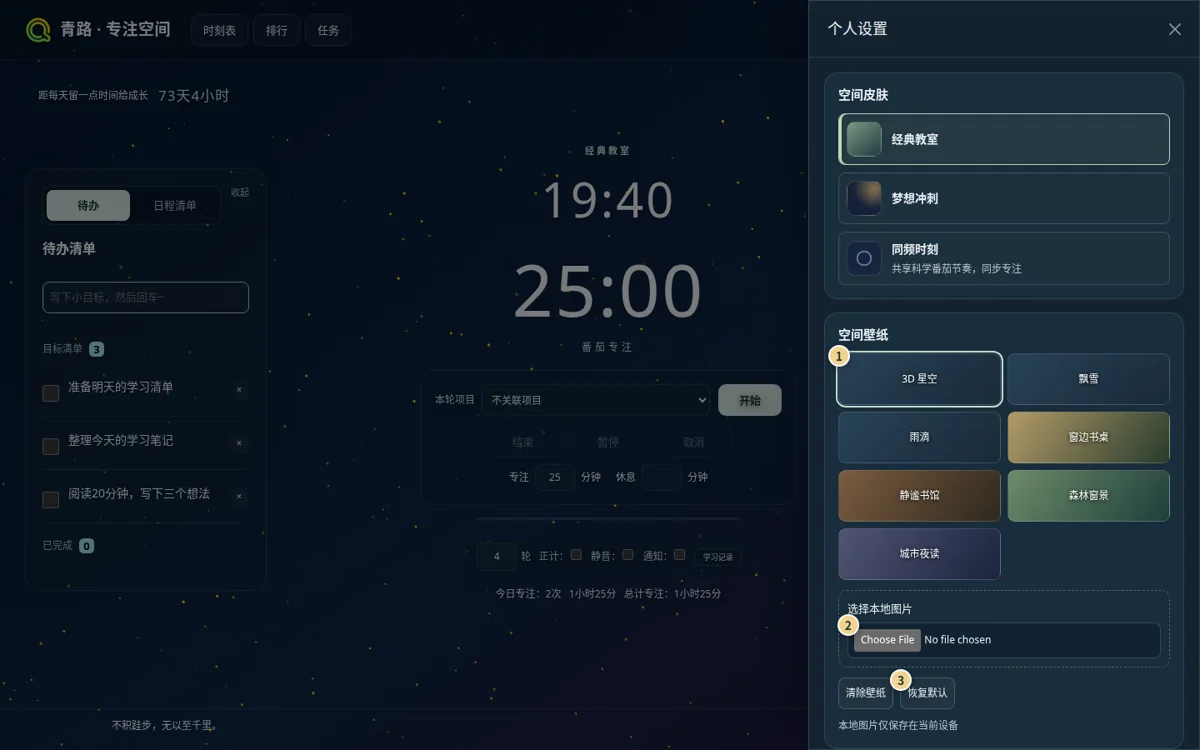
选择“经典教室”或“梦想冲刺”。同频模式使用自己的视觉配置,不显示这套本地壁纸面板。
打开右上角“设置”
找到“空间壁纸”,点击一个预设按钮,如“3D 星空”“森林窗景”。
选择本地图片
点击“选择本地图片”,从设备选择 PNG、JPG 或 WebP,原文件需在16MB以内。选择后预览会立即应用。
检查效果
关闭设置返回场景。调整到合适背景后继续任务,无需重新开始计时。
恢复或清除
点击“恢复默认”回到3D星空;点“清除壁纸”清除当前背景与本地保存图片。
图片如何保存
当前专注空间将图片压缩后保存在此浏览器的本地图片存储中,壁纸选择保存在本机设置里,不上传到账号。经典与梦想在同一账号、同一浏览器共用此壁纸选择。刷新通常可恢复;无痕模式、存储空间不足或清理站点数据后需要重新选择。
如果提示“本次可以使用;浏览器储存空间不足,刷新后需重新选择”,当前画面仍可使用,但这次未能长期记忆。不同设备不会自动同步本地图片。
常见问题
为什么刷新后图片没了?
先检查是否无痕浏览、清理了站点数据或浏览器报告存储不足,再重新选择图片。
换壁纸会清空任务吗?
壁纸只改变背景,不修改任务和已开始专注的归属。