 青路自习室
教室介绍
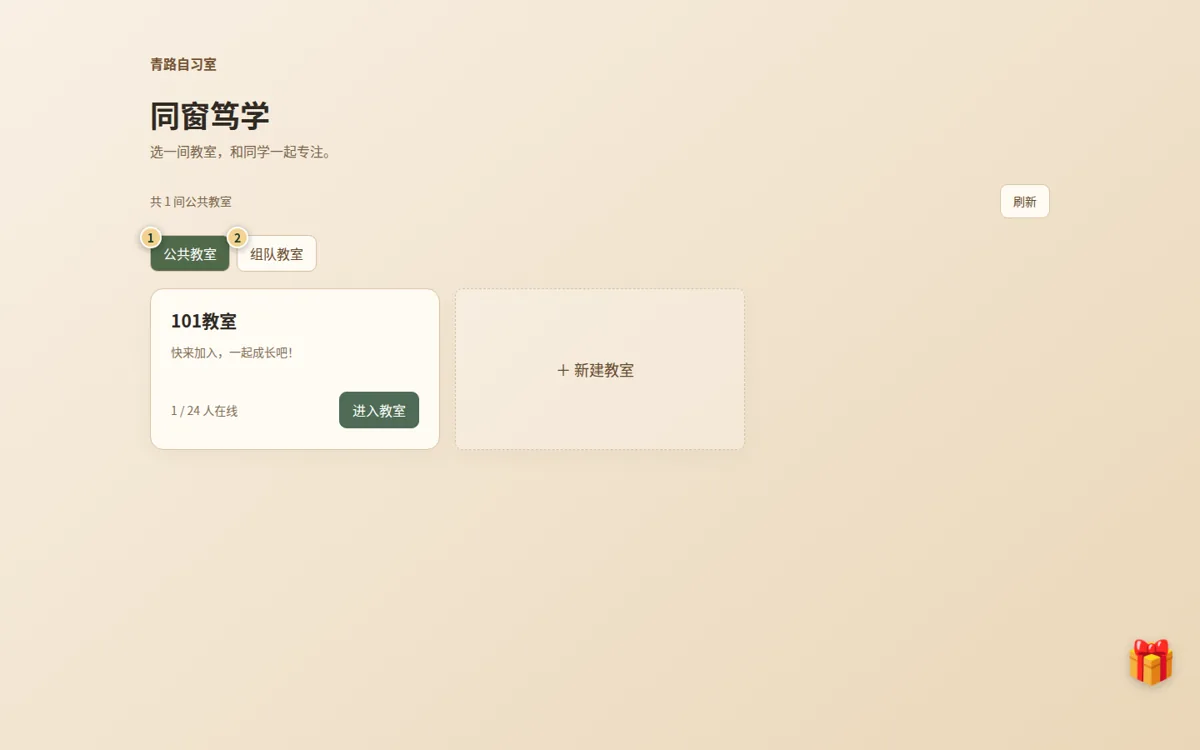
想在真实同学的陪伴中学习,可以从这里选择公共教室或组队教室。人物与座位呈现在线状态;是否正在专注,应看该同学的具体状态,而不是仅凭有人坐在座位上判断。
功能总览
- 公共教室、组队教室、座位和在线同学。
- 待办或日程清单、个人计时、学习记录与适用的排行。
- 快捷鼓励、弹幕、发言历史、白噪音和音乐。
- 组队申请、房主管理、队内记录及自己的公开设置。
界面认识
操作教程:入座并开始学习
选择教室
在大厅选择“公共教室”或“组队教室”,点击对应房间的“进入教室”。有密码的房间按提示填写。
选择座位
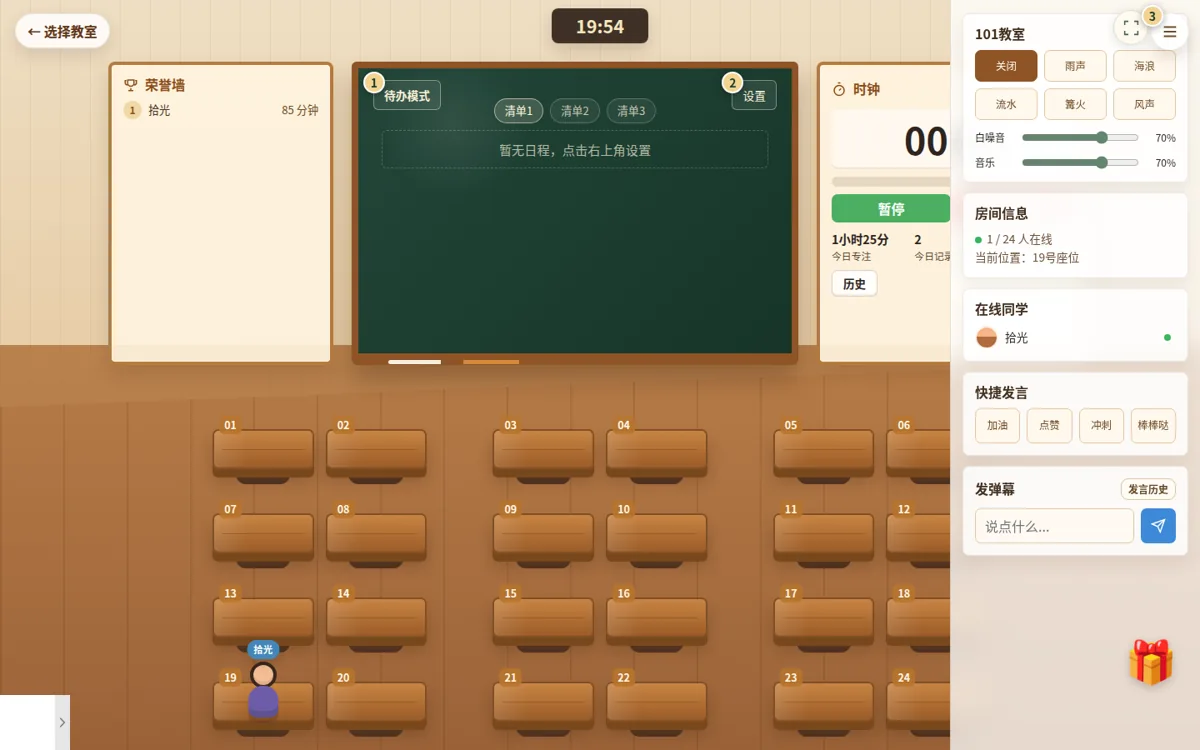
进入后点击可用的空座位;已有座位时可以换到其他空位。多人同时操作时以服务器确认结果为准。
准备今日任务
在黑板任务区添加待办,或切换到日程清单。日程设置中可编辑清单名称、任务与时长。
选择计时方式
待办模式使用显示的番茄计时控件,填写专注与休息分钟、轮数后点“开始”;日程模式点击黑板上的计划开始计时。
暂停与结束
日程计时用“暂停”和“结束记录”。同窗笃学的番茄区目前名为“取消”的按钮会结束并保存已运行的有效学习段,与专注空间经典教室的“取消”不同。以本教室规则操作。
打卡与查看记录
使用页面的打卡入口,展开历史或前往用户中心查看专注记录;在线或排行栏反映服务器返回的真实信息。
操作教程:组队共学
创建组队教室
在大厅点“新建教室”,选择“组队教室”,填写名称和描述,按需设置密码,点击“创建并进入”。
申请加入已有队伍
切换到“组队教室”选择队伍,按提示提交申请,等待房主处理。已在其他队伍时先处理退队。
管理与退出
从教室信息进入队伍管理,房主可处理申请和设置;成员可调整“公开我的专注记录”或退队。离开当前画面与退出队伍不是同一操作。
公共临时教室会随在线情况创建和释放;组队教室保留成员关系。普通成员的申请、房间人数、密码和进入权限都以页面提示为准。
推荐使用流程
选择教室 → 确认入座 → 设定今日任务 → 开始专注 → 休息时互动 → 打卡并查看记录。先选任务能够让回顾更清楚,休息时再交流也能减少打断。
使用技巧
- 快捷发言可以用“加油”“点赞”等按钮;需要回看时打开“发言历史”。
- 白噪音与音乐各自调节音量;浏览器通常需要一次主动点击才能播放。
- 找不到侧栏时使用教室右上方的展开按钮;手机端先展开所需面板再操作。
- 组队教室的房主与科研团队负责人属于不同业务,不共享私人研究权限。
常见问题
为什么座位上有人但看不到他计时?
公共教室会展示全站在线用户的学习陪伴状态;在线不等于正在本教室进行专注。
下线会一直占座吗?
在线和座位由服务器心跳维护,离线后在有效期到达时释放,存在短暂同步延迟。
组队申请后没有马上进入?
需等待房主审批;刷新大厅或查看申请状态,不必重复提交。
切换日程与待办时被阻止?
先处理正在进行的计时,避免中途改变本段任务归属。