 青路自习室
两种任务模式
待办适合随时新增和勾选的小任务;日程清单适合预先排列一组任务及预计时长。学习计划中的阶段任务另有计划归属,应从计划工作台“开始学习”进入,避免把通用待办误当成某个考试或研究计划的任务。
添加并使用待办
切换“待办”
在任务面板或设置中的任务清单选择“待办”。
输入任务并添加
把任务写成能完成的小步骤,再点击添加。
选择本轮项目
在经典或同频的“本轮项目”选任务后开始;梦想在“当前任务”选完后点击“确认”。
完成后核对任务状态
计时结算与完成任务是不同操作。回到任务列表,按实际完成情况勾选。
编辑并选择日程清单
切换“日程清单”
选择已有清单,或打开其设置创建/编辑。
一行写一个任务
填写任务内容,并在对应的时长控件选择小时与分钟;按需要增加或删除行。
保存清单
检查清单名称、顺序、时长后点“保存清单”。
选中具体项目
从当前清单选择项目,或直接点击任务;计时按所在教室的模式执行。运行中修改模式受到限制时先处理原会话。
计划任务在哪里管理
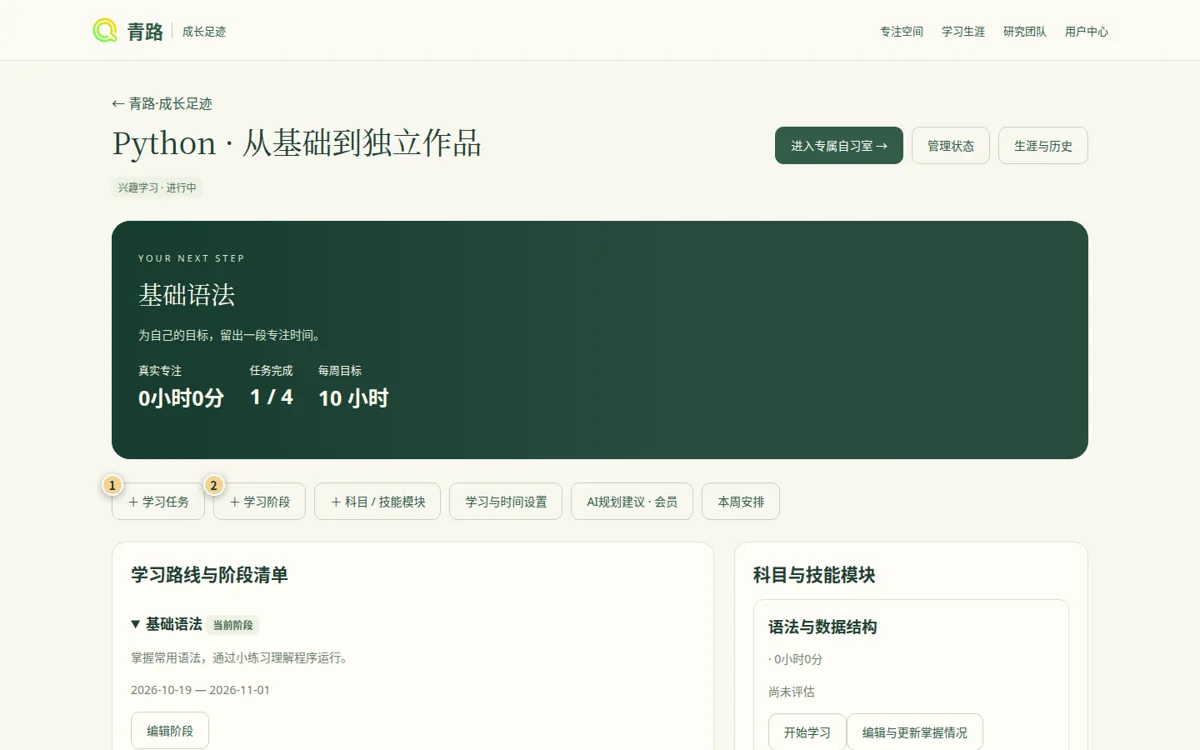
成长足迹点击“+ 学习任务”后的表单可选阶段、科目/技能模块、预计分钟、优先级和日期。科研团队分配的任务先接受,再明确关联个人计划;不用手工重复建一份。
常见问题
切换教室后会出现另一份清单吗?
同一账号的通用待办与日程清单按现有设置共享;专属计划任务则按实际计划隔离。
本轮项目没有想选的任务?
确认所选待办/清单模式及当前清单,再保存并刷新。计划专属任务从对应工作台开始。
已计时但任务没自动完成?
时长表示投入,任务完成表示你实际做完了,两者需要分别确认。